博文

目前显示的是标签为“应用程序”的博文

Shimeji(桌宠) on macOS

English version: Shimeji for Mac - wiki   事情是这样的。2014 年以前我只有一台服役十多年的 ThinkPad,一旦开了 Shimeji 就不能开其他程序了(靠);而 2014 年以后我甚至不再拥有自己的 Windows 机了。同人界一直以来的通识是,Mac 不能用 Shimeji,为什么不能呢,不知道,有没有人试过呢,不知道,从古至今有没有成功过呢,也不知道。 但是昨晚偶尔刷推刷到了一个……十分可爱的 Shimeji。真的太可爱了。我马上决定在面试前夜抽出亿点点时间研究一下,务必让它出现在我的桌面上。 先说结果。我的电脑是 Intel Mac,但是有人提到过 10.16 也能用,这就不知道是 Intel 还是 ARM 了。 硬件:MacBook Pro (13-inch, 2018, Four Thunderbolt 3 Ports) 系统:macOS 10.15.7 CPU 使用:10% 左右 内存占用:300 MB 左右 怎么说呢……虽然也就是一个 Chrome tab 的事儿(。)这没个好点的电脑还真不敢整天开着桌宠。另外这个占用量跟屏幕上的小人数量无关,无论有多少个在场都是差不多的。 更新:毛象网友要求了效果图,我简单录了一个。视屏里是接下来会用到的来自  -Mac- 2PUS and 2PUK -Mac- Shimeji by lalala00000007 on DeviantArt  的阿尔。 目前网上惟一还有用的教程是 这条推特 ,但是坑也不是没有的。我整理了一下,以下是全过程。 下载妳想要的 Shimeji,解压出来,放在(假设说) folder1 里面。 下载安装 Java 6 ,有 Homebrew 的朋友可以使用 $ brew install java6 。安装完无需重启。 前往 -Mac- 2PUS and 2PUK -Mac- Shimeji by lalala00000007 on DeviantArt ,下载 2P!England (single) 或者 2P!America (single) 任意一个(黑塔利亚,我的黑塔利亚)(注意密码是不一样的) 解压出来,放在 folder2 里面。 先运行一下试试看。右键 ...

iPadOS 14 办公记录,以及一点关于 what's a real computer 的感想

图片
没有电脑的十四天,啊,真是度日如年。 之前在 用 iPad Pro 办公的一天 @AppleNut 看到另外一位仁兄的记录,当时还窃笑说搞不好我有一天也会用到,没想到这就用到了。原因一样,MacBook Pro (2018) 的蝶式键盘坏了送修。其实这已经是第二回了,上次坏了一个键,拿到苹果授权维修店里撬掉键帽重新装了一个完事儿,但是这次坏了四五个键,实在得拿去真的店里看看了。蝶式键盘 50% 故障率诚不我欺。 然而真的店很远要坐火车才能去,刚好赶上新冠疫情 lockdown,这一拖就是半年多,我也忍受了 delete 键(!)双击半年多。最近实在忍不住拿去看看,看看了就送修了,本来说好的五天,啊,结果这一修就是半个月。这半个月里我的伙伴就只剩下 iPad mini (5th gen) 和手机,期间做了一些挺正常的 iPad 上能干的事情,也做了一些我本来没想过 iPad 能干的事情,勉勉强强总结一下。(好长的前置啊终于写完了。) 论键鼠之必要性 想在 iPad 上好好干事情,就得配键盘,已经是常识了。别的不说,虚拟键盘一打开能把屏幕遮掉一半去。然而呢,我觉得鼠标之于 iPad 的重要性还没有被重复强调(我在写论文吗?),甚至超过 Apple Pencil 或者 Logi Crayon。(iPad 无印/mini 5 适配 Apple Pencil 1/Logi Crayon,新款 iPad Air 适配 Apple Pencil 2/Logi Crayon,我之前跟朋友谈起的时候对方居然没听说过,那么在这里也记一下。) 我的 Logi Crayon 是买 iPad 的时候一起买的,用久了呢感觉比鸡肋好那么一丁点,在编辑照片的时候感觉最好用,因为不会被手指遮住正在编辑的地方。这次本来想用 Crayon 顶替鼠标的作用的,发现不行,原因有二: 用键盘的时候手臂搁在桌面上,用笔的时候要抬起来,换来换去很麻烦。 我习惯把鼠标的跟踪速度设置得比较快,实际和屏幕上的移动比率比较大,但是笔要移动多远手就要移动多远,不习惯。 因此还是得用真的鼠标,real mouse(这梗还玩上瘾了是不是)。 试图使用键盘和鼠标的时候发现了一些坑。比如我有一个适配器为 USB Type-C 的 2.5G 无线鼠标,还有一个 Type-C to Lightning 的...

播客世界的邀请函:听播客,发现新播客,用播客改善生活

图片
英文(Invitation to podcast)待译…… 首先必须验明一下正身。妳可能想问了,我是什么人,我有什么资格写这篇文章? 我当然只是个普通的听众,但请看我的播客客户端( Overcast )截图。图里有什么具体节目不重要,重要的是红色框里的字,它说的是,Overcast 的自动缩短空白时间功能,一共为我缩减了 116 小时的空白时间。我一共听过的播客时长,怎么也得有空白时间的十倍以上吧? 这样应该能震住妳了(笑)那我们就正式开始吧。 什么是播客 虽然会点开这篇文章的人应该多少有所了解,播客(podcast)是一种音频娱乐媒体(也有少数视频形式的),而podcast 是 iPod 和 broadcast(广播电台)的合成词。 每个节目(一个「播客」)通常有固定的话题和主持人(hosts),以及会变动的嘉宾(guests),由许多集(episode)组成,每集时长从几分钟至几小时不等。 人们通常会使用音乐 app、YouTube、泛用型播客客户端,或者设备自带的播客 app(例:iOS / macOS)收听播客。我的建议是,如果妳想彻底体会播客的乐趣,就绝对不要用音乐 app 或者 YouTube 来收听,原因下述。 听播客都听些啥 一集播客主要由以下内容组成: 封面(cover art)  简介:这集讲些啥,通常只有一两句话 音频(播客本身) 目录(chapters):可选,但是如果每期都有的话可以直接划入优良播客行列 章节封面:如果某章里有需要以图片说明的东西,制作者也可以直接把这个图片做成章节封面,每章都可以不一样,也可以不放 Shownotes:节目中提到的文章/视频的链接,以及其他说明文字 制作名单(credits):主持人们和嘉宾们的联系方式(推特、邮箱、博客等) 除了封面、简介和音频,其他的内容都只有播客专用的客户端才能看到(YouTube 可以附文字说明,但我的经验是通常不会把 shownotes 放在那里)。另外,如果妳听的节目有自己的网站,那么可以在那里看到 shownotes;如果没有网站,那么只能靠记忆搜索网络了。 因此,用音乐 app 或者 YouTube 来收听播客,会遗漏播客体验的很大一部分。 推荐客户端  如果妳是苹果用户,那么恭喜了,自带...

折腾 Mac:「我想要一个跟 RStudio 一样的 terminal」

图片
昨天我发了这么一条嘟嘟。其实这是个很小白的需求,因为真实的程序员必然不是这么用 Terminal 的,发出来之后马上就有人评论说这个目前几乎不可能。然而我是小白嘛,小白的红利就是初生牛犊不怕虎, 于是我就开始了。 折腾前的样子在这里有截图: mac + zsh 上使用 Neofetch 作为欢迎语(MotD) 折腾后:鼠标点击切换面板;左边是正常的 shell;右上是可以模糊搜索的历史;右下是文件浏览器,用鼠标或者键盘控制,右键复制文件路径。 看起来还不错,可以假装用上 RStudio 了。 (目前的)配置是这样的: shell:Zsh(macOS 默认 shell) 主题: romkatv/powerlevel10k: A Zsh theme 配色:Google Light,来源: Gogh - Color Scheme terminal: iTerm2 字体: Hack Nerd Font (任何 Nerd 字体应该都没问题) 历史: dvorka/hstr: bash and zsh shell history suggest box 文件浏览: ranger/ranger: A VIM-inspired filemanager for the console 图标: alexanderjeurissen/ranger_devicons: Ranger plugin that adds file glyphs / icon support to Ranger 在装主题的时候,如果妳也用 oh-my-zsh 的话,需要注意设置 submodule,这个就先不讲了…… 其余不需要什么特别设置,在 iTerm2 里 vertical split(左右分割)一次,然后 horizontal split(上下分割)一次,再在各个窗格里打上命令就好了。历史似乎是合并的,也即是说,在左边打过什么命令之后,在右上或者右下按「↑」键会弹出来刚才在左边打的命令。

再谈同步社交网站至 Mastodon(微博,RSS,原生图片)

图片
20200310-1334 CET 更新:发现链接贴错了,已经更正…… 20200311-1828 CET 更新:获取微博图片网址的方式从 Extract URL 改成了 Extract Pattern(正则表达式),应该会准确很多 去年七月我总结了 如何用 IFTTT cross-post 到 Mastodon ,然后就没怎么管那些规则,几天前有一位 网友评论 说微博同步不了了。其实在 IFTTT 上用微博 API 一直有可观的延时,我自己目前还是能同步的,只不过最近变得更慢了,而且感觉被过滤了一些内容。 痛定思痛,刚好有两天空档,决定搞一下。 先说结论:如果不用微博 API,一定会有一些问题,简而言之取舍就是三选一: 要先转发到其他地方(没有原生图片) 格式丑陋(没有原生图片): 内含 HTML tag,比如 <br /> 、 <img> 这种 没有换行 收费,很贵 我是选择了收费,因为我发微博还是挺多的,不想转发到推特,而且也有点在乎 Mastodon 作为微博备份(包括备份图片)的功能,不过到底选哪个就各位各自决定吧。 先决条件:输出微博至 RSS 搜了一下才发现,GitHub 上关于这个的 repo 真不少。以前我只知道 RSSHub 可以干这个事情, 但是 demo 路由(太多人用?)被微博封了,没有 Unix 基础的话自建还是挺麻烦的。于是试用了一下 weibo-rss 这个 repo,没想到一次成功,讲讲具体要怎么搞。 需要注册一个 Heroku 的免费帐号,然后登录 在 weibo-rss 的描述中,点击紫色的 Deploy to Heroku 按钮。 在弹出的「Create New App」窗口中: App name 填写一个独特的英文名字,这会是妳的 RSS 网址 Choose a region 随便选一个 Example 留空 点紫色的 Deploy app 按钮 稍微等几分钟,出现「Successfully deployed」就可以了。 点击屏幕右上角,妳的头像旁边的九个小点点,选择 Dashboard 点击妳刚才创建的 app 点击屏幕右上角的 Open app 按钮 在弹出的「新浪微博 RSS 订阅」窗口中, 填写妳自己...

YouTube 的网页版更好用

这篇文章 的读后感,主要是微信 rant。 我不喜欢微信。原因有很多,但最主要的一个,其实是我真的不喜欢「保持联系」。妳有一个联系人,妳们联系,或不联系,不存在「保持联系」这种中间状态。需要借由某一特定应用程序保持的联系,就不是联系。随着年纪增长和处境变化,总有一些自然而然淡去了的联系,或者还有一些人,妳们本来就不会有多么紧密的联系,只是凑巧在一个环境一起工作过,聚散离合都再正常不过。 不是说我从没感到过惋惜友情被时间冲淡,也不是说在我想要跟曾经的老朋友说几句话时微信没有提供便利,但是任何特定时刻,我能够专注的对话数量是有限的,而微信造成了这种错觉:「妳随时可以跟过往人生中所有讲过话的人勾肩搭背」。微信想替代手机里的通讯录,我不想让它替代。 同样的问题也存在于 Facebook。它想替代妳人生中一切跟「人」有关的元素。它想叫妳在 Facebook timeline 里发「博客」和「微博」,在 Messenger 里发「短信」,现在连 Instagram(「共享相册」)和 WhatsApp(也是「短信」,我很好奇什么时候这两个服务会被合并)都是 Facebook 的财产了。 我不想让它们接手,因为我喜欢我的内容发在网上,任何人不用注册登录都可以看两眼;我喜欢我的联系人存在于我的通讯录里,我可以把她们放在任何通讯程序里,或者直接发短信,她们总能收到;我喜欢「互联网」的本质——这也是我对它如此热忱的原因——开放和包容万象。微信和 Facebook 不是我想要的互联网。 谷歌是现在所有跨国网络公司中一个比较特别的存在,尤其 Blogger 和 YouTube 是几乎「纯粹」的互联网公民。它们的搜索是完全开放的,不需要注册登录即可观看,更有甚者,YouTube 的网页版比手机程序好用得多,至少在 iOS 系统上是这样的。我一直在想,这是个有意识的决定,还是一系列(手机程序上的糟糕的)设计决策所导致的结果?但无论怎样,如果妳习惯在 iPhone 或 iPad 上看 YouTube,网页版是个很好的选择。 (另:微信桌面版和网页版是「桌面版」和「网页版」之耻。)

Mac 重装清单

2018.08 初稿 2019.01.15 修改标题,增加了一些 2020.01.05 修改备份策略 墙纸 Wallpaper Archive | grafiksyndikat BLACK series by Jean-Marc Denis 无法通过 homebrew 安装的 Text2Image - 文字转长图 ScanSnap Home : Fujitsu Global - 扫描仪套件 SCU - 图形化鼠须管配置工具 OpenAudible - Audio Book Manager Homebrew 备份法 参考 Easy macOS Loads By Way of Homebrew Bundle — Liss is More Homebrew/homebrew-bundle macOS 使用 homebrew-bundle 优雅地备份和恢复软件列表 | HelloDog 备份 (在终端里): 安装 homebrew: /usr/bin/ruby -e "$(curl -fsSL https://raw.githubusercontent.com/Homebrew/install/master/install)" 安装 mas: brew install mas 安装 bundle 并在当前目录创建 Brewfile: brew bundle dump --describe 恢复 (根目录): brew bundle --file="~/Brewfile" 我的 Brewfile

用 IFTTT 同步各类社交网站至 Mastodon(阶段性总结)

图片
Twitter(API) 微博(API) 饭否(RSS) 豆瓣广播(RSSHub + RSS) 注意:Twitter 锁推可用,饭否锁饭不可用。 创建 Mastodon 应用 讲的人很多了,略过。 权限范围可以只选 write。 小窍门:搜 Pawoo + IFTTT 出来的结果比搜 Mastodon + IFTTT  更多、更详细。 if this then:Webhook URL: https://[所在实例网址]/api/v1/statuses Method:POST Content type: application/x-www-form-urlencoded Body: access_token=[你的访问令牌]&status=[想同步的内容] 想同步的内容,即 ingredient,都是我自己测试过几次之后选出的还可以的配方,当然也可以随便改。 RSS 同步方式有一点比较头痛,就是如果加了 EntryImageUrl (图片链接),然后又没发图的话,会自动贴一张「这里没有图片」的链接,所以我都没加。可以自己加。 Twitter 同步时间:5 分钟左右 会自动把图片转成链接,不用另外加 then:Body: access_token=[你的访问令牌]&status={{Text}} 微博 同步时间:5 分钟左右 多图只同步第一张,没有图片时会自动略过 then:Body: access_token=[你的访问令牌]&status={{Text}}%0A{{PhotoURL}} 饭否 同步时间:10 分钟左右 if:Feed URL: http://api.fanfou.com/statuses/user_timeline/[饭否个人首页网址最后一部分,是数字的话飘号也要].rss then:Body: access_token=[你的访问令牌]&status={{EntryTitle}} 豆瓣广播 同步时间:30 分钟左右 if:Feed URL: https://rsshub.app/douban/people/[豆瓣用户 ID,纯数字]/status then:Body: access_token=...

全球化电子阅读体验/Globalise your digital reading life

无论是否身在墙外,如何 尽量合法 地入手世界各地的音乐、新闻、书籍、影视一直困扰着本人。翻墙本身还不是最大的问题。在墙内生活多年后,首先,对各种渠道不熟悉,其次,语言之壁一直存在。学英语将近二十年了,我依然不能像读中文或日语文章一样速读英文内容(可能是出于某种语言特定的阅读障碍。 Outside the GFW or not, seeking access to music, news, books, and movies as legally as possible  around the world has always annoyed me. The Wall per se is not the biggest problem. After living within the Wall for so many years, first of all, I am not familiar with the sources. Secondly, the language barriers have always existed. I have been learning English for almost two decades, yet still can't read English as fast as I read Chinese or Japanese (perhaps some sort of language-specific dyslexia). 书籍是个大问题。我是一个懒人。我很讨厌切换帐号。这个世界上目前已经出现了三种我想阅读的语言。 由于 Kindle 限制每台设备只能同时登录一个国家的帐号,我最近开始寻求一种能无障碍读遍世界的方式。目前我的 iPad mini 固定登录 Kindle Japan,手机固定登录 Kindle China,所以显然需要找到一个同时卖英语书和繁中书的书店,当然如果再加上日语和简中就更好了。 搜到这篇文章: 转载:如何购买港台电子书? – 数字移民 。这文很好,有一些对比,但是本人作为隐性处女座,让我定下常用的电子书店显然需要很多很多很多功课。以下是我注重的功能一览。 (超阅网一本都没有,不予收录。) The books. I am lazy. I hate switching...

跟 Ulysses 死磕表格的懒人

图片
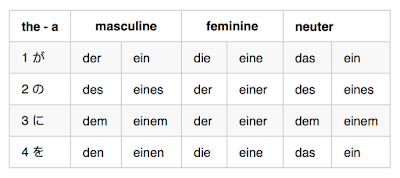
首先在文档顶部粘贴一个定义表格边框的 CSS style。我自己写了一个,随便用不需要授权: ( 关于博文源码格式化的博文 ) compact version: 然后用  HTML Tables Generator  生成表格,勾选 Do not generate CSS 和 Compact mode,复制结果。 在 Ulyesses 里打 ~~ (插入源码块),粘贴刚才生成的表格源码,预览。 最近在学德语,做了一个冠词对照表。 表格源码: Ulysses 预览截图(GitHub 格式预览):